
Apps •
Ordenador PC •
Mejores aplicaciones gratuitas para grabar pantalla del computador con audio: Cómo usarlas
Comparte:


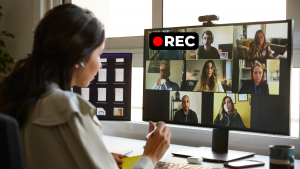
Grabar la pantalla del computador se ha convertido en una necesidad cotidiana, tanto para los estudiantes que quieren guardar una clase, hasta los creadores de un contenido que buscan compartir tutoriales; todos necesitan una herramienta confiable que capture video y sonido sin afectar la calidad de ninguno de los dos.
Afortunadamente existen programas que cumplen con esta tarea sin exigir conocimientos técnicos ni equipos de alto rendimiento. Algunos vienen preinstalados, algunos ofrecen funciones avanzadas de edición y otros no ocupan tanto espacio en el disco duro.
Aquí le contamos las 5 mejores aplicaciones para grabar la pantalla del computador con audio, probadas y recomendadas por sitios especializados como TechRadar, Zapier y BuildWindows, además de algunas recomendaciones de cómo puede utilizarlas.
Le puede interesar: 5 apps GRATUITAS para descargar videos de YouTube en HD: Sirven en celular y PC
¿Cuáles son las mejores aplicaciones para grabar la pantalla del PC y el audio?
Algunos ordenadores cuentan con su propio aplicativo para desarrollar esta función, pero en caso de que su computador no lo tenga, estos programas gratuitos le serán de gran ayuda.
- OBS Studio: este programa de código abierto permite capturar la pantalla, el micrófono y la cámara de forma simultánea con calidad profesional. Adicionalmente, permite crear escenas, hacer transmisiones en vivo y personalizar cada fuente de audio y video.
Es compatible con Windows, macOS y Linux.
@menkian Muchos me lo pidieron! Mi primer tutorial de OBS
♬ original sound – menkian
- ScreenRec: esta app es más sencilla, perfecta para quienes no requieren funciones tan avanzadas en sus grabaciones de pantalla. Con tan solo un clic se iniciará la grabación de su escritorio junto con el audio, sin marcas de agua ni límites de tiempo.
Además graba en alta calidad y guarda los archivos de forma automática en la nube; no tiene editor de video integrado, pero es una gran opción para grabaciones de pantalla rápidas.
- Xbox Game Bar: este programa ya está instalado para Windows 10 y 11. Esta pensado para gamers, pero también es útil para reuniones, clases y cualquier aplicación que esté abierta, para utilizarla solo hay que presionar la tecla Windows al mismo tiempo que la tecla G (Win+G).
- Camtasia: si busca una opción más avanzada y profesional, Camtasia es la indicada. Permite grabar pantalla, cámara y micrófono para luego editar con efectos, animaciones y transiciones sin salir del programa.
- Loom: ideal para teletrabajo o clases virtuales, es perfecta para quienes necesitan grabar y enviar al instante. Así como las mencionadas anteriormente, graba pantalla, audio y cámara, pero esta genera un enlace para compartir sin necesidad de ocupar espacio en el disco duro.
Lea también: Cómo detectar cámaras o micrófonos ocultos con el celular: 3 formas sencillas y efectivas
¿Cómo grabar la pantalla del computador con audio?
Luego de descargar la app de su preferencia y de seguir este paso a paso, tendrá un video listo para compartir, editar o subir a sus redes.
- Abra el programa de su elección (OBS, ScreenRec, Camtasia, etc.).
- Seleccione las fuentes de video (pantalla) y audio (micrófono o sistema).
- Defina la calidad y área de grabación.
- Pulse “grabar” y realice su contenido.
- Detenga la grabación cuando lo requiera y guarde el archivo en formato MP4 o MOV.
MÁS SOBRE: